Set up
本文将向您介绍 CodeBuddy IDE 如何快速注册、下载、安装、登录、更新以及设置。
注册
访问 CodeBuddy 官网,点击右上方的 Login。

如果未注册,点击 Register 进行账号注册。

根据自己所在地选择注册地区,并使用自己的邮箱进行注册,填写完成后直接点击 Register Now 按钮进行注册。支持使用Google 或 GitHub 直接授权注册并登录。

注册成功后,自动登录。
下载
访问 CodeBuddy-IDE ,根据您电脑的处理器选择对应的版本进行下载。

安装和登录
Mac
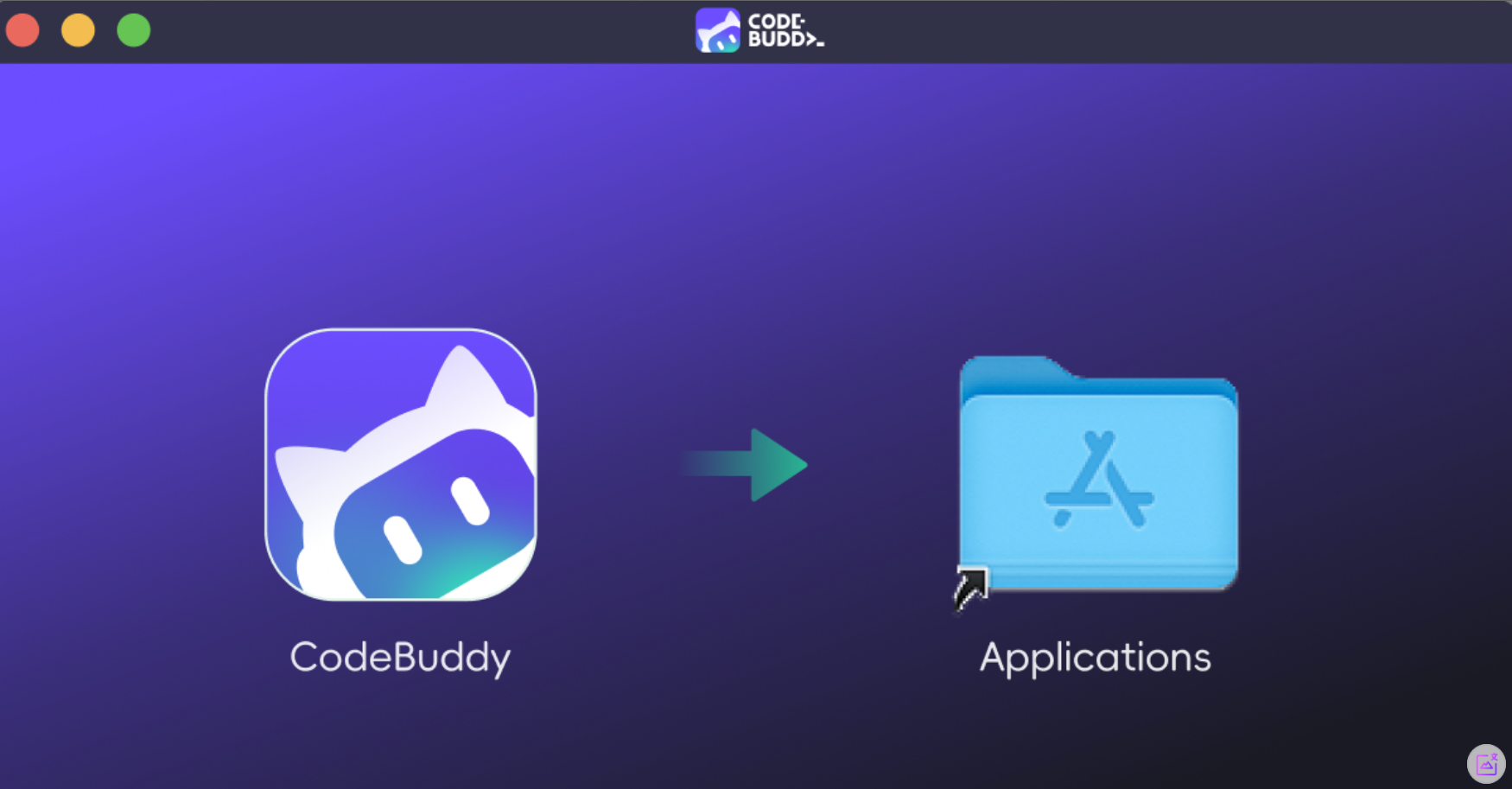
将左侧安装包拖拽到右侧 Applications 中进行安装。
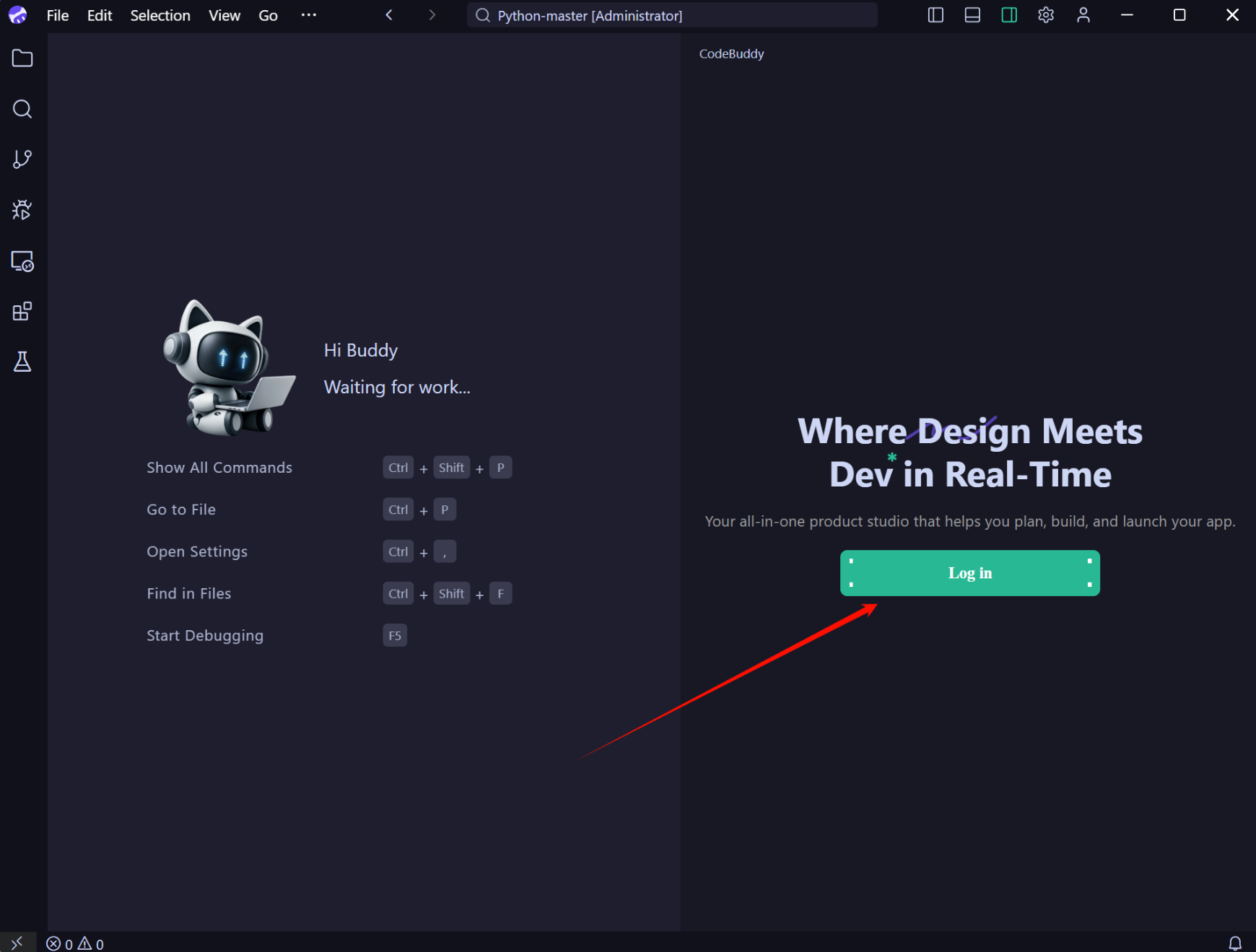
安装完成后,打开 CodeBuddy IDE,点击 Log in 使用已注册的账号进行登录即可。
Windows
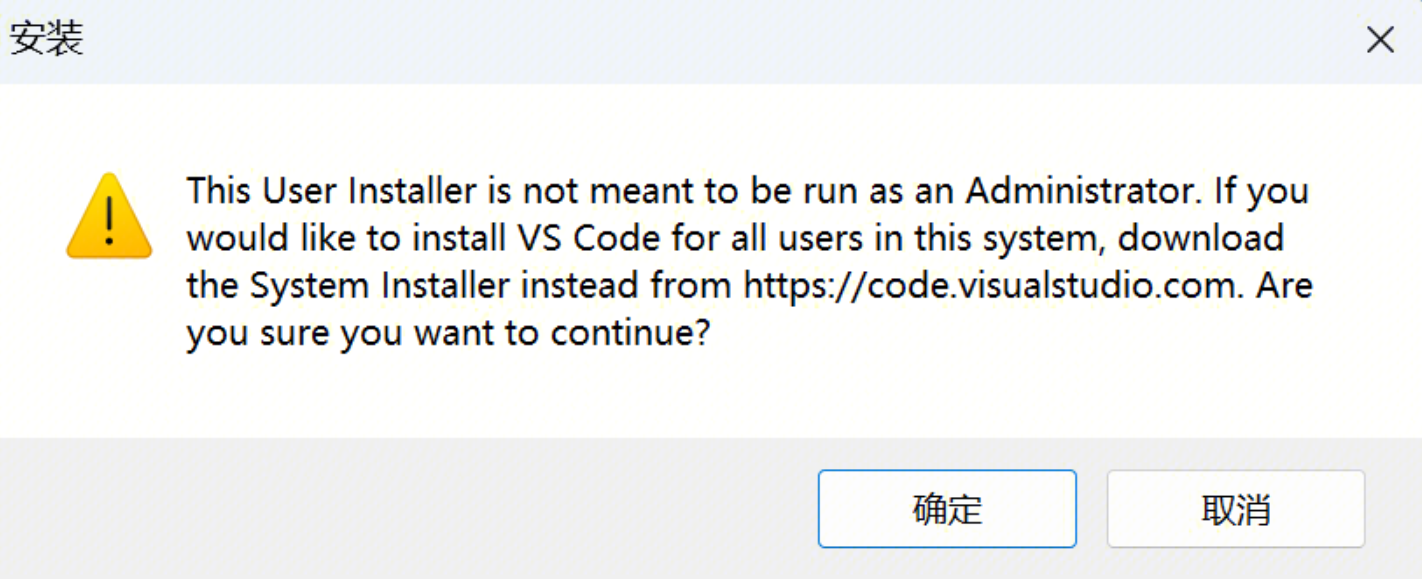
双击下载好的安装包进行安装。如果出现下方安装提示,选择确定即可,表示只为当前用户安装 CodeBuddy IDE。
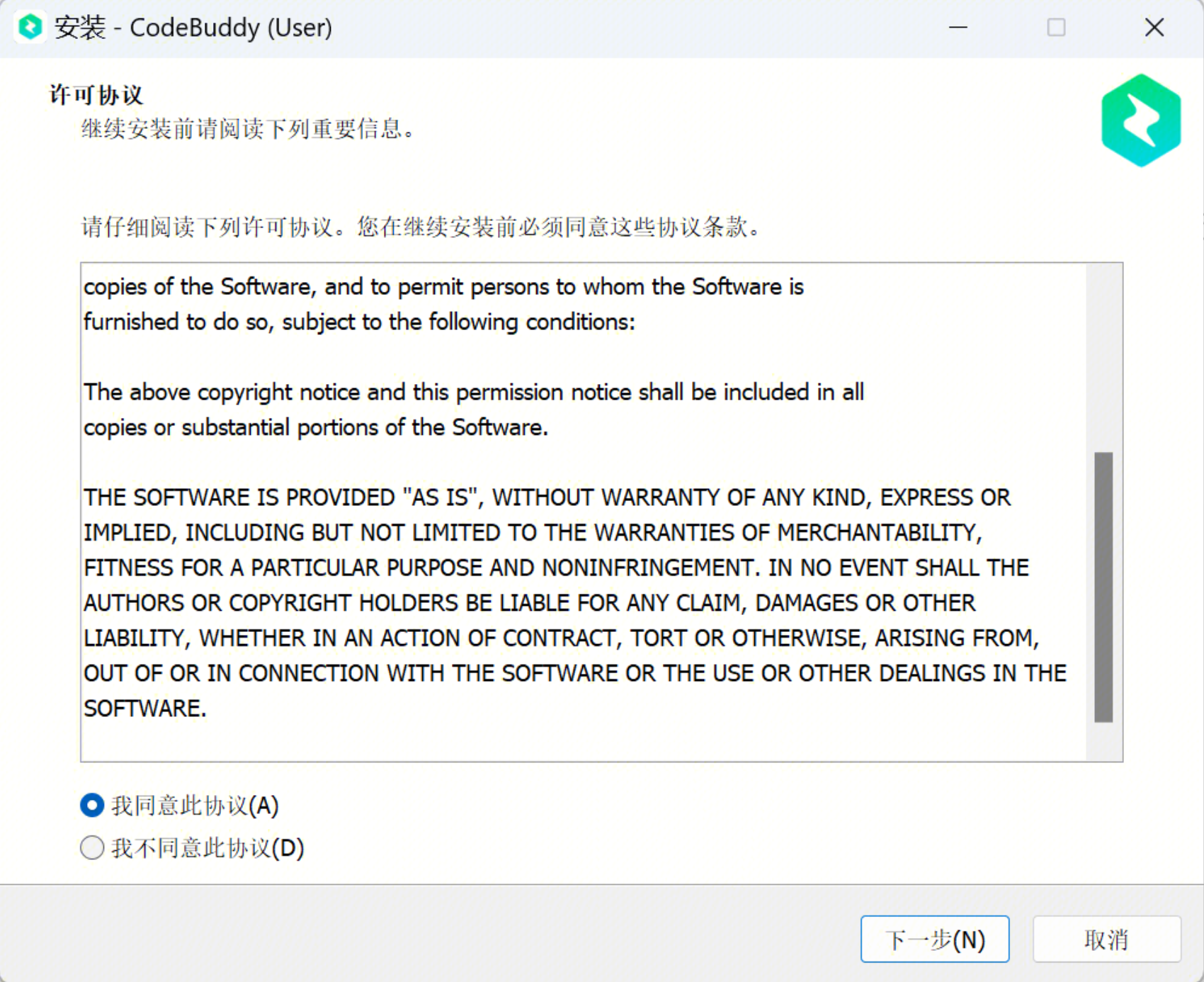
接着选择我同意此协议。
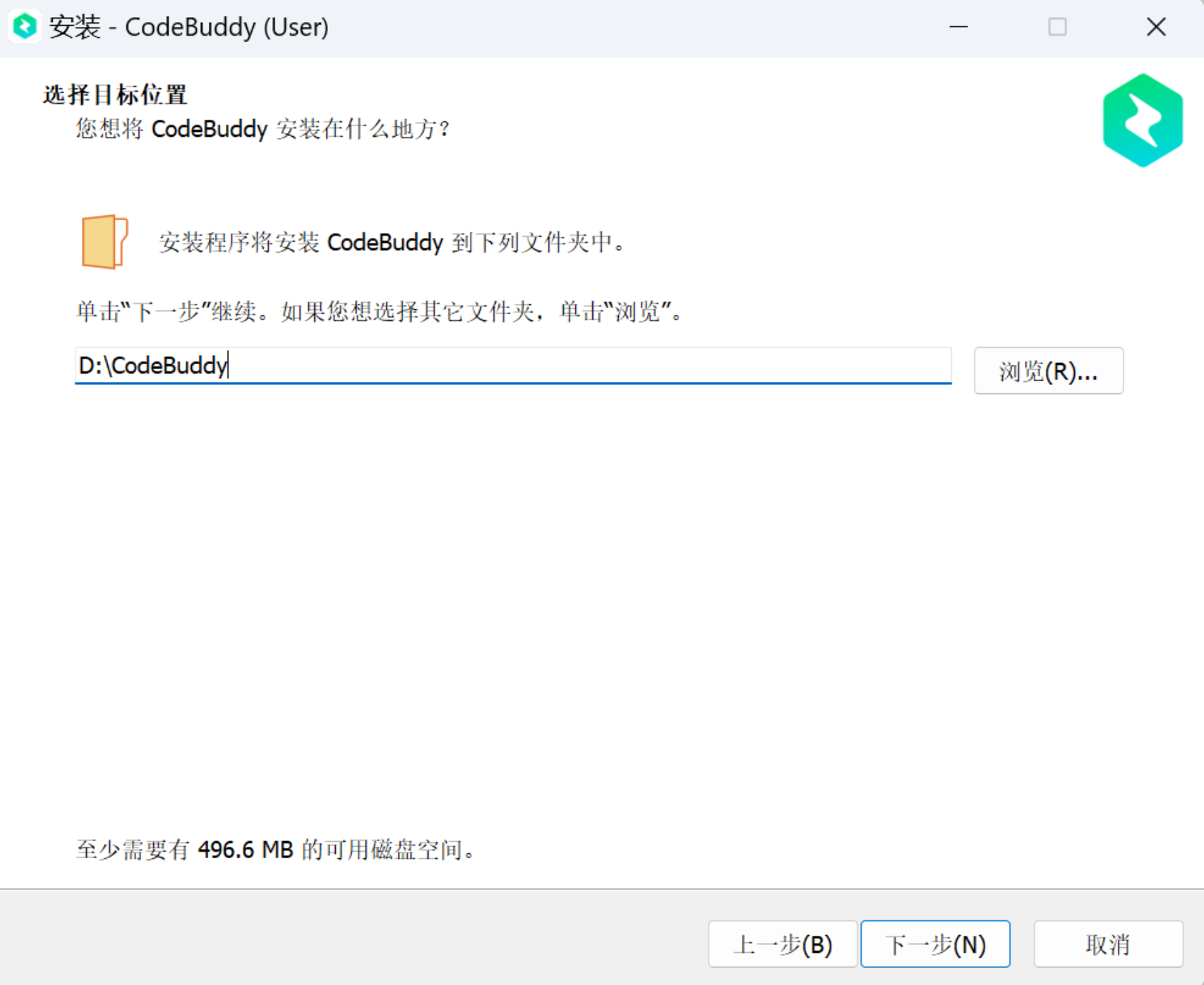
选择需要安装的位置,然后一直选择下一步即可。
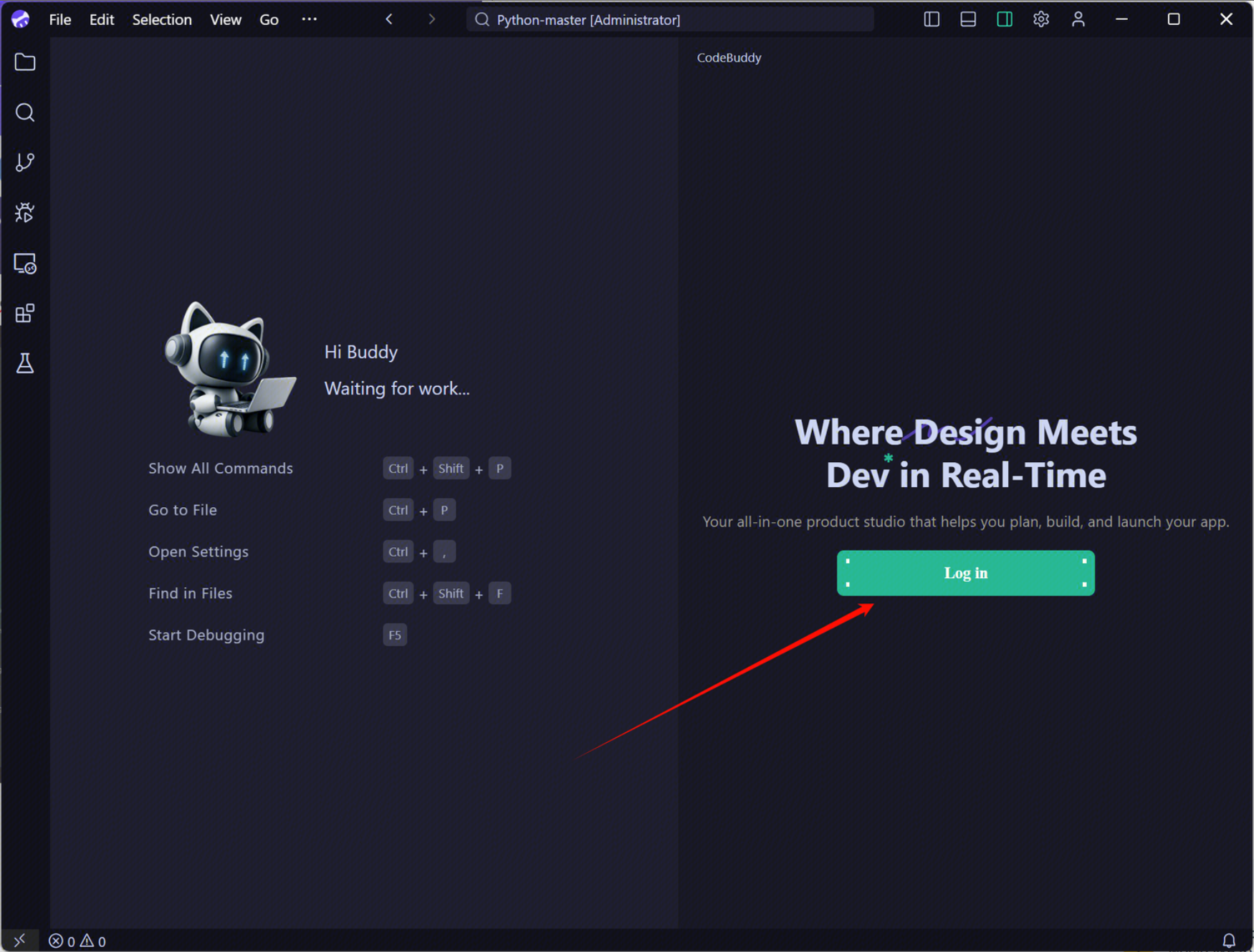
安装完成如下图所示。

安装完成后,打开 CodeBuddy IDE,点击 Log in 使用已注册的账号进行登录即可。
如何更新
点击左上方的 Help > Check forUpdates,进行检查更新。
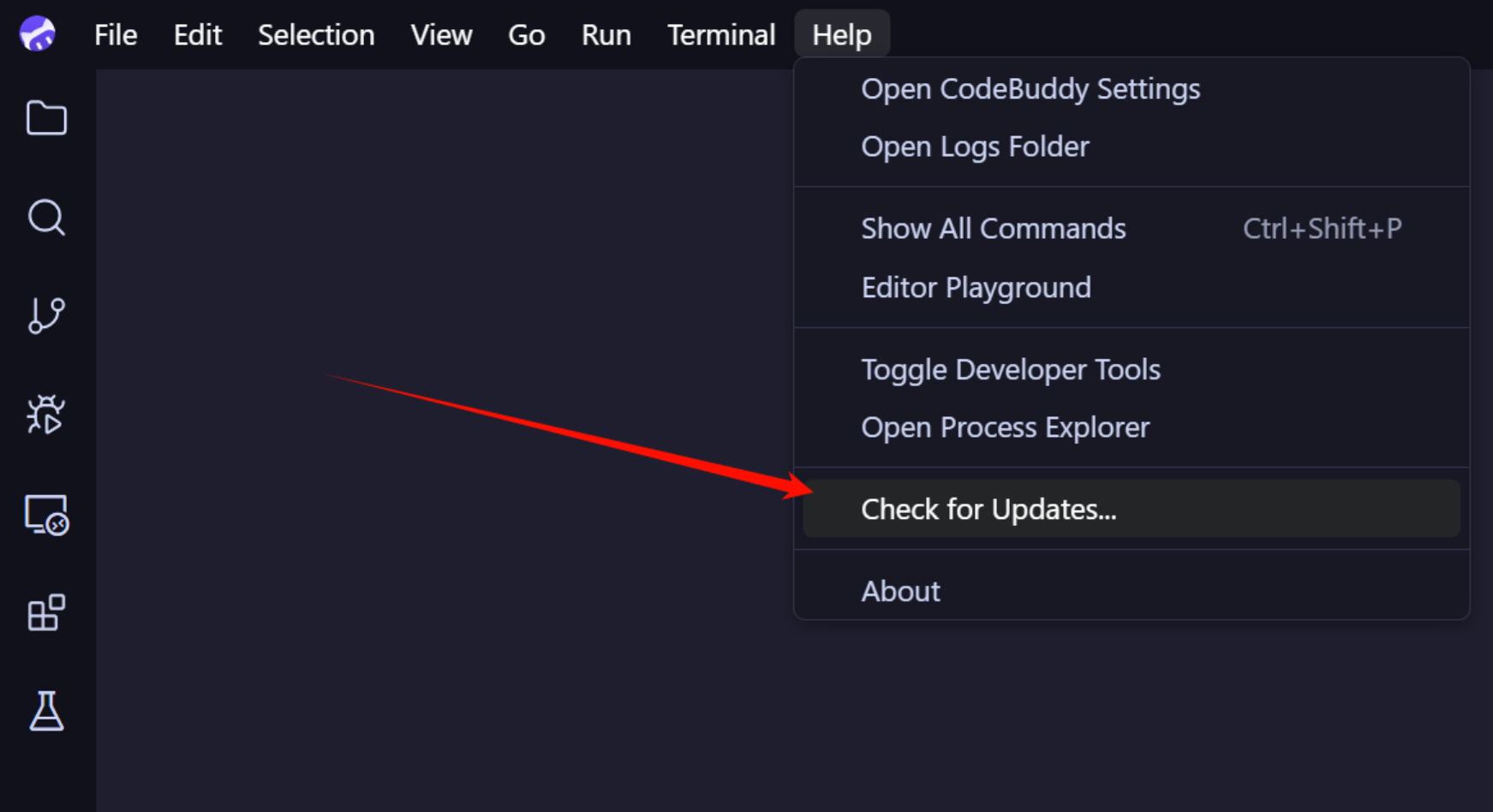 或者点击右上方的 Accounts,在菜单选项中选择 Check for Updates。
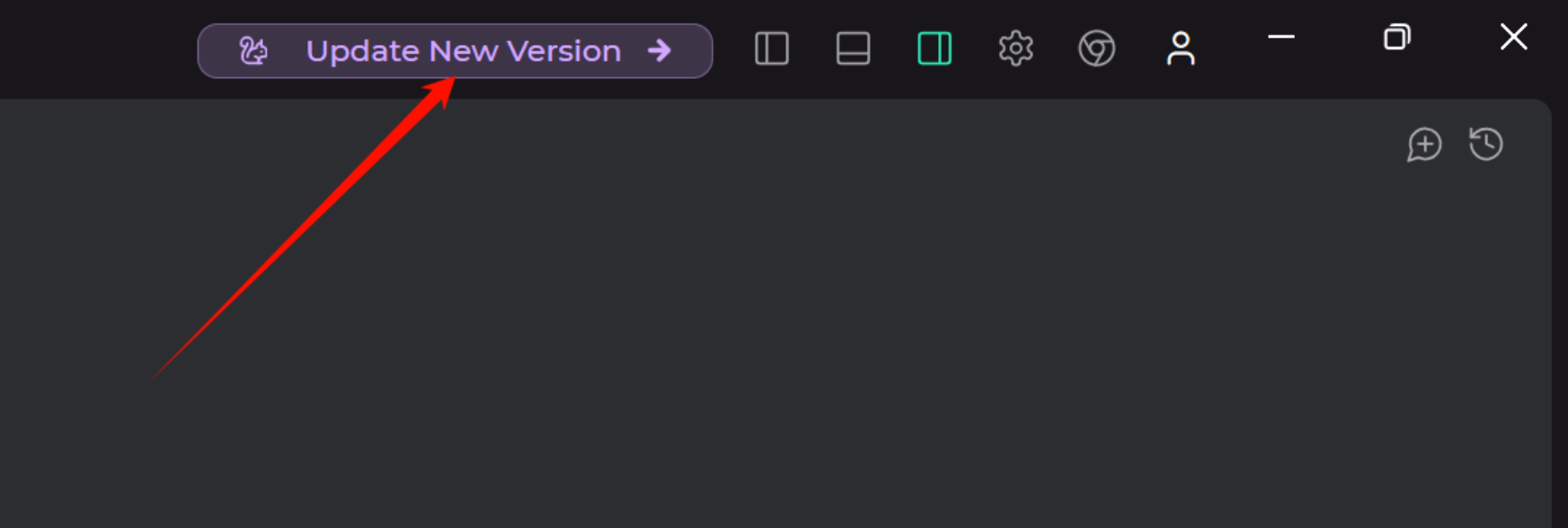
如果有新版本,会有新版本的推送,直接点击 Update NewVersion 按钮进行更新即可。
设置
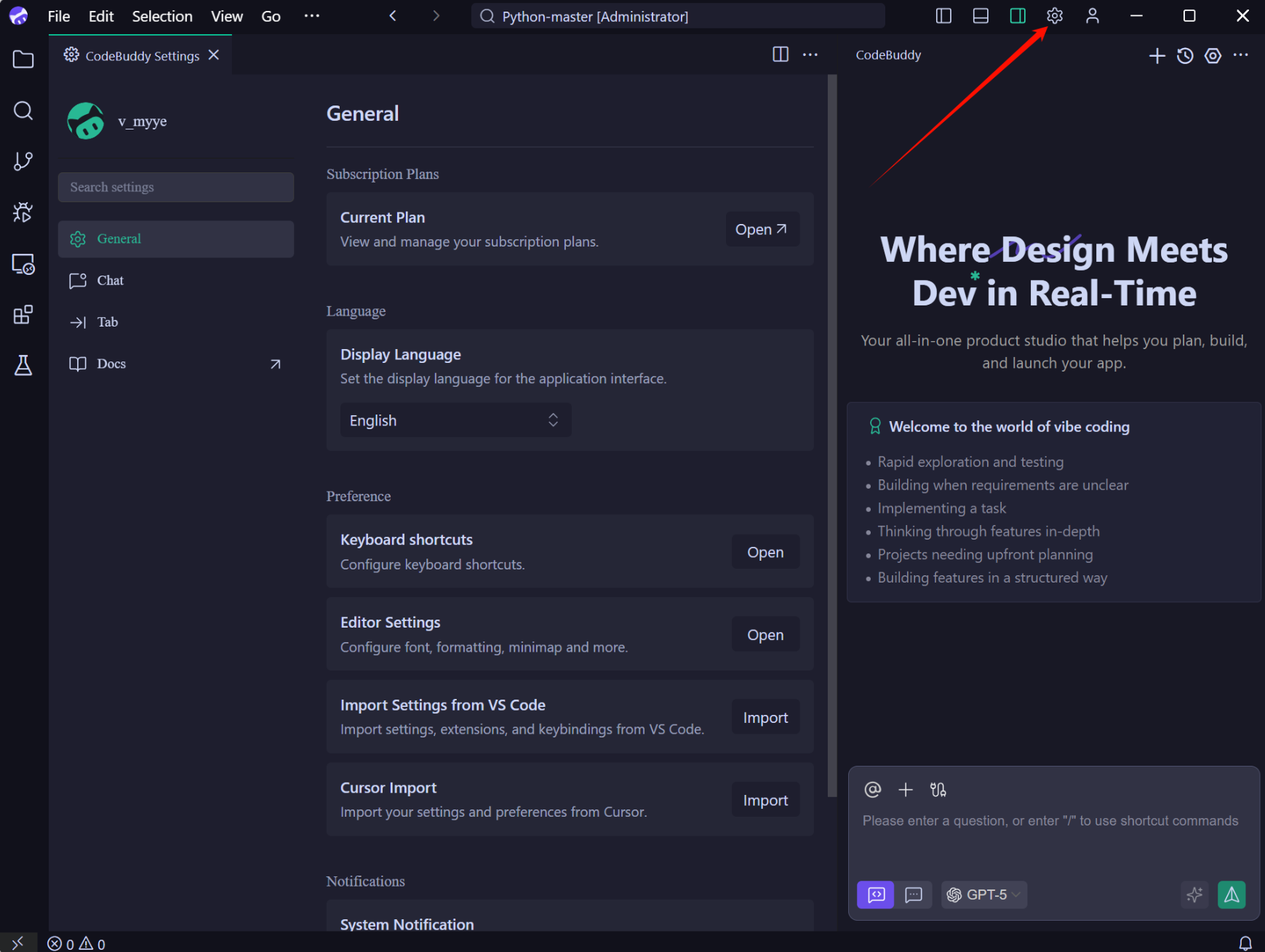
在 CodeBuddy 中,您可以根据下面的路径,在设置页中进行相关设置。左侧的导航菜单中分为 General、Chat、Tab、Docs,您可以根据自己的需求进行设置。