
常见问题
登录问题
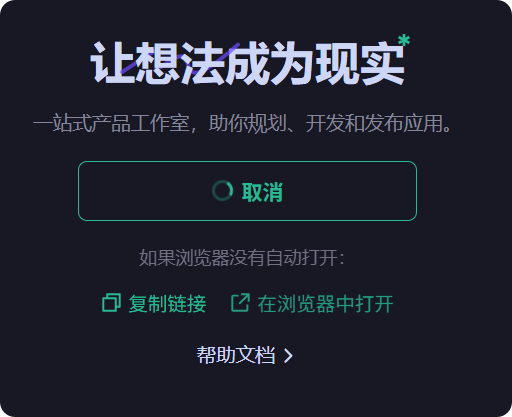
Q: 卡在登录界面无法完成登录
- 选择在浏览器中打开尝试再次拉起登录验证窗口
- 选择复制链接后自行打开浏览器,ctrl + v 或右键粘贴链接到浏览器,完成登录验证
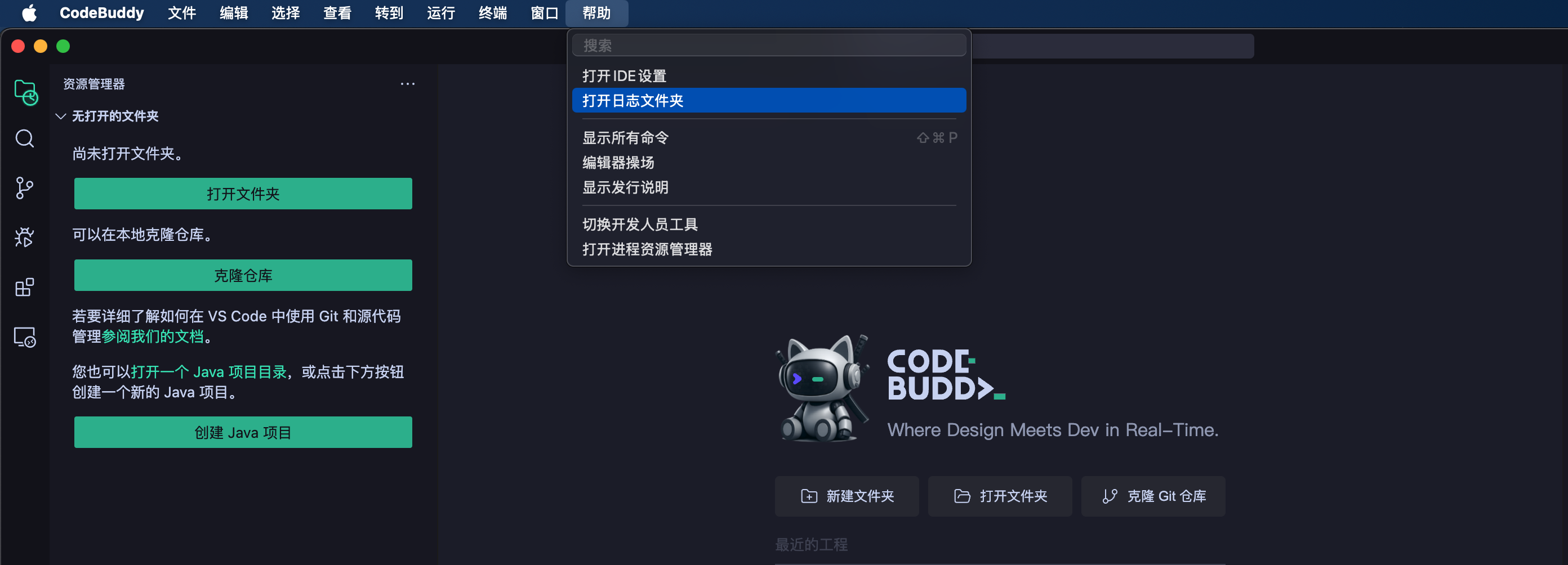
Q: 如何查看本地日志?
MAC:打开 CodeBuddy IDE,点击顶部帮助 ---> 打开日志文件夹,找到对应的日志 (.zip) 包
Windows:
打开 CodeBuddy IDE,点击顶部帮助 ---> 打开日志文件夹,找到对应的日志 (.zip) 包
手动查询路径:
C:\Users\<你的用户名>\AppData\Roaming\CodeBuddy\logs(将<你的用户名>替换为 Windows 系统用户名)
远程开发
无法连接
Q: 远程SSH插件请求/登录报错
需测试下本地IDE是否正常登录, 如果是远程服务器上的请求问题,要确认远程服务器的外网是否可访问, 如使用ping+网址来判断
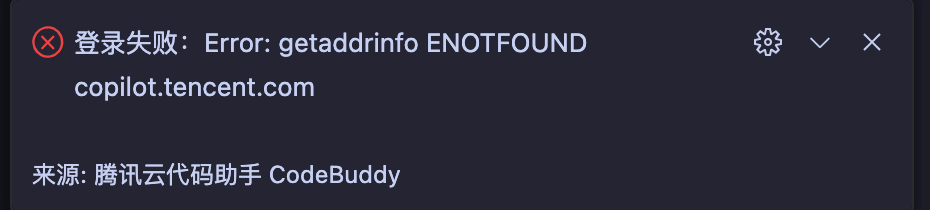
如果无法登录,排查如下:
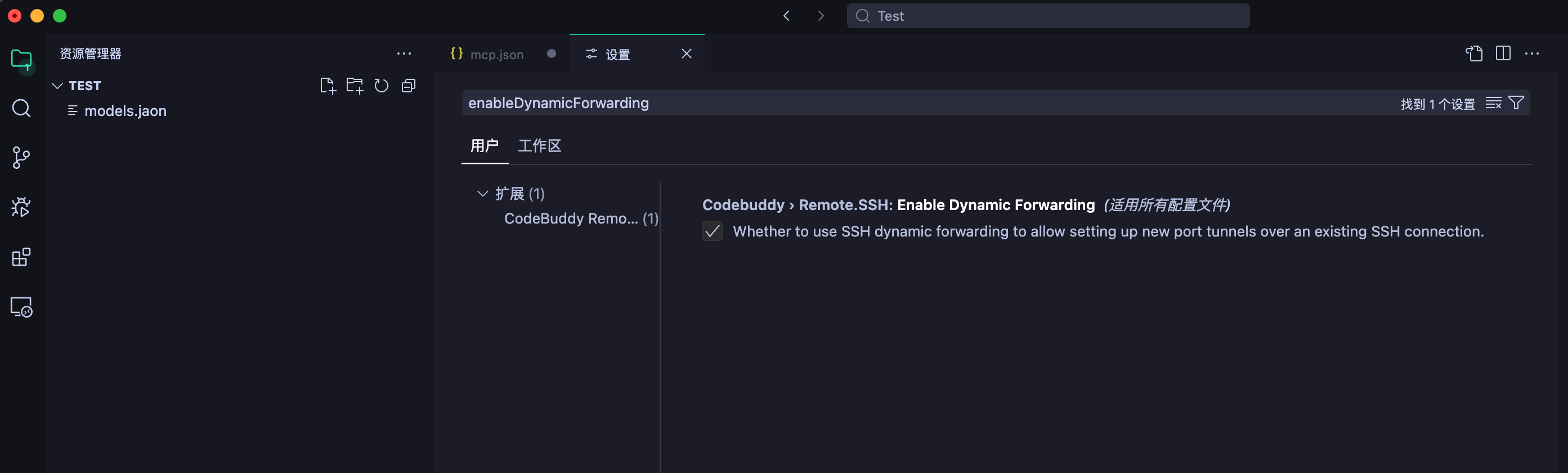
打开 CodeBuddy IDE 设置
Ctrl/Cmd+,搜索 codebuddy.remote.SSH.enableDynamicForwarding
取消勾选这个选项(设置为 false)
重新连接 SSH
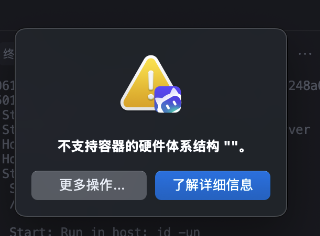
Q: 打开容器报错
原因是 Codebuddy 上使用的 Vscode 的 Remotessh 和 dev-container 插件, 报错是 Vscode 的插件报错。 使用 Codebuddy IDE 不需要额外安装 Vscode 官方的 Remotessh 和 dev-container 插件, IDE 内置了这两个插件,需要卸载掉 Vscode 的插件使用内置插件连接即可。
网络检查
Q: 代理检测显示“失败/警告”(如 connect ECONNREFUSED)怎么办?
可能原因
- 已开启代理模式,但代理服务未启动、端口不可达或地址填写错误。
- 代理协议不兼容(建议优先使用
HTTP代理)。 - 本机安全软件或公司网络策略拦截了代理端口。
排查指引
- 打开 IDE 设置,检查代理项(
http.proxy、codingcopilot.httpProxySettings、codingcopilot.httpProxyURL)是否配置正确。 - 在终端验证代理可用性:
- 国内版:
curl -x http://127.0.0.1:8004 -v https://copilot.tencent.com - 国际版:
curl -x http://127.0.0.1:8004 -v https://www.codebuddy.ai。
- 国内版:
- 若代理验证失败,先修复代理服务(启动进程、校对端口/协议);无需代理时可临时关闭后重试。
- 打开 IDE 设置,检查代理项(
Q: Hosts 解析显示“警告/异常”怎么排查?
可能原因
hosts文件存在旧映射,导致域名被解析到错误 IP。- DNS 服务异常,无法正确解析目标域名。
- VPN/系统代理影响了本地解析路径。
排查指引
- 检查
hosts文件是否包含目标域名映射:- macOS/Linux:
/etc/hosts - Windows:
C:\Windows\System32\drivers\etc\hosts
- macOS/Linux:
- 对比解析结果:
- 国内版:
nslookup copilot.tencent.com或dig copilot.tencent.com - 国际版:
nslookup www.codebuddy.ai或dig www.codebuddy.ai。
- 国内版:
- 删除错误映射并刷新 DNS 缓存后,重新执行网络检测。
- 检查
Q: 服务连通性显示“失败”(HTTP 失败)怎么办?
可能原因
- 服务端点可解析,但 HTTP 请求被拦截、超时或握手失败。
- 证书链、公司网关或代理鉴权导致请求失败。
- 短时网络波动引发偶发失败。
排查指引
- 在终端验证服务可达:
- 国内版:
curl -v https://copilot.tencent.com - 国际版:
curl -v https://www.codebuddy.ai。
- 国内版:
- 再执行超时验证:
- 国内版:
timeout 30s curl -v https://copilot.tencent.com - 国际版:
timeout 30s curl -v https://www.codebuddy.ai。
- 国内版:
- 若失败,重点检查错误关键词(如
timeout、certificate、proxy、connection refused),按对应方向继续排查。
- 在终端验证服务可达:
Q: TCP 连接延迟显示“失败/警告”怎么处理?
可能原因
- 到目标主机
443端口的直连被防火墙或企业网络策略阻断。 - 网络质量差导致连接超时。
- 代理场景下可能出现“直连失败但代理可用”。
- 到目标主机
排查指引
- 先测试 TCP 连通性(macOS/Linux):
- 国内版:
nc -vz copilot.tencent.com 443 - 国际版:
nc -vz www.codebuddy.ai 443。
- 国内版:
- 若不可达,检查本机与公司网络出站规则是否放通
443。 - 若代理已启用且业务正常,可结合
Proxy Detection结果综合判断。
- 先测试 TCP 连通性(macOS/Linux):
Q: 丢包率显示异常(高丢包或 100% 丢包)怎么办?
可能原因
- 当前链路质量差,存在真实丢包。
- 目标或中间设备禁用了 ICMP(Ping),导致看起来“全丢包”。
- 本机环境不支持
ping或结果无法解析。
排查指引
- 先看检测结果中的
Sent/Received是否持续异常,而非单次抖动。 - 终端补充验证:
- 国内版:
ping -c 18 copilot.tencent.com(Windows:ping -n 18 copilot.tencent.com) - 国际版:
ping -c 18 www.codebuddy.ai(Windows:ping -n 18 www.codebuddy.ai)。
- 国内版:
- 若业务访问正常但 ICMP 全丢包,优先判断为 ICMP 受限,并结合
Service Connectivity与TCP结果综合判断。
- 先看检测结果中的
Q: 常见错误码和网络检查项如何对应?
可能原因
3002/3003多与链路连通性相关。3005多与短时波动或请求超时相关。10001多与代理配置不当相关。
排查指引
3002/3003:优先查看“TCP 连接延迟”与“服务连通性”两项检查结果。3005:先重试;频繁出现时重点查看“丢包率”与“服务连通性”,并确认输入是否超出上下文窗口(约200K)。10001:检查代理协议与地址,建议优先使用HTTP代理。
Figma 使用
Q: Figma 无法添加到对话中?
需要申请 Figma 编辑和开发权限,因为 Figma 查看权限默认不开放 Api
开发侧可只开通开发权限,需要先切普通模式再切换到开发模式( Figma 网页若切换不成功,需手动切换一次)
插件相关
Q: 安装问题
一般是因为本地之前装过错误版本的插件或者有插件迁移导致,以下两个方案选一个执行:
方案一:
卸载插件;
清空
cache vsix:help > open Logs Folder > 回退到上一级目录 > cachedVSIXs的文件夹;
(~/Library/Application\ Support/CodeBuddy\ CN/CachedExtensionVSIXs)
清空本地插件,删除 .codebuddycn/extensions/${插件id}
- 重新去插件商店安装;
方案二:
卸载插件,查询一下 Vscode 1.100.0 对应的插件版本,安装指定版本插件
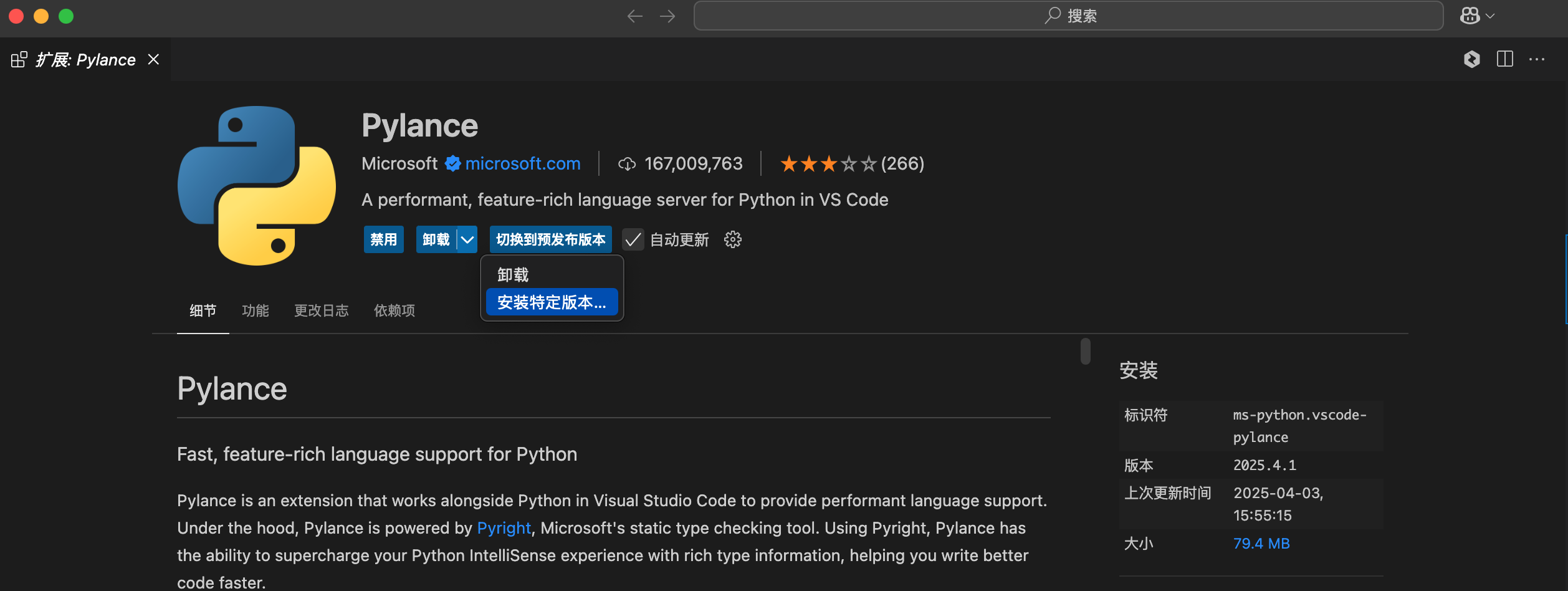
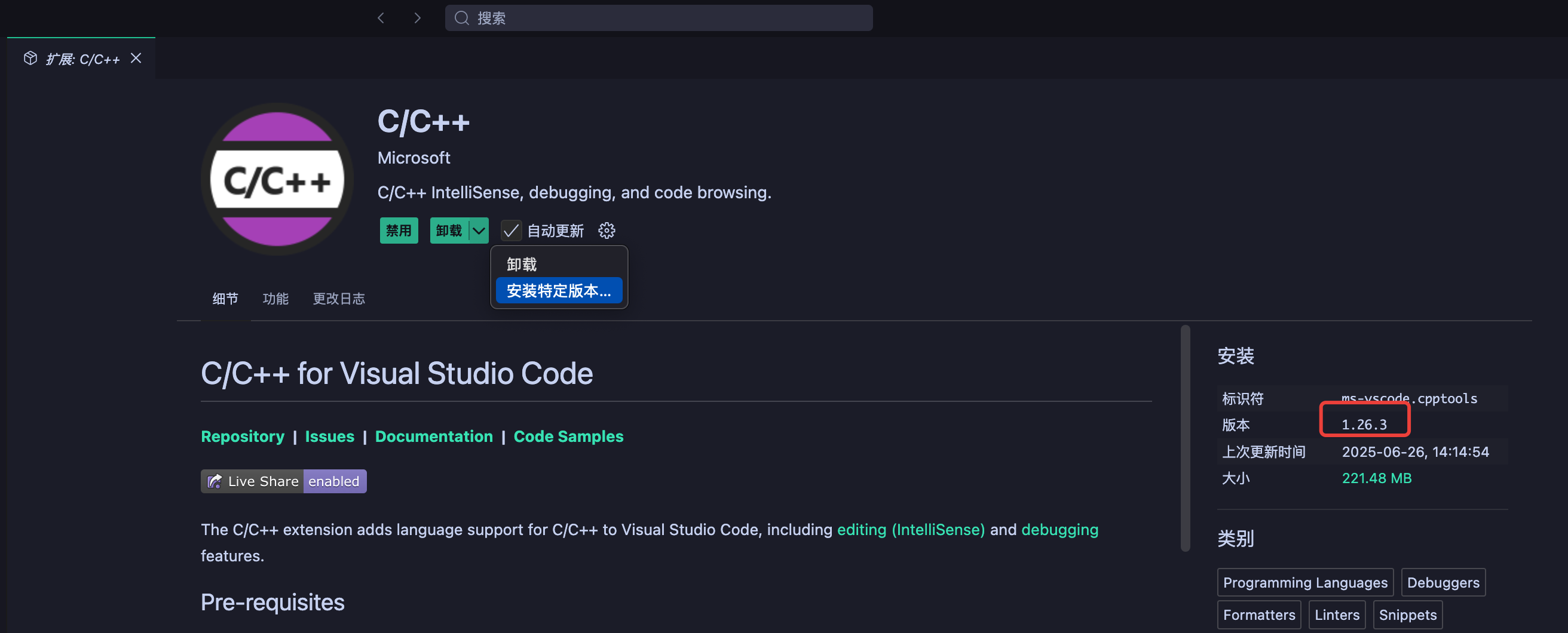
Q: Python 没有语法高亮, 无法跳转定义
Plance 校验了微软自己的签名,第三方会有运行不起来的问题"
- 卸载
Pylance - 安装
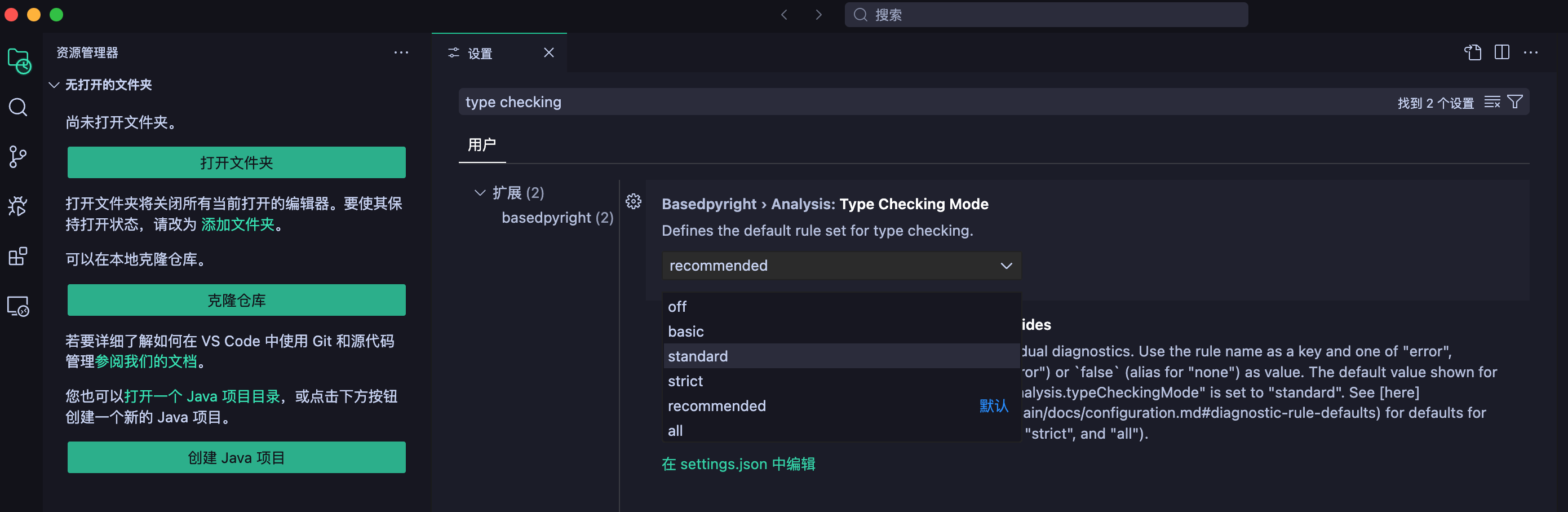
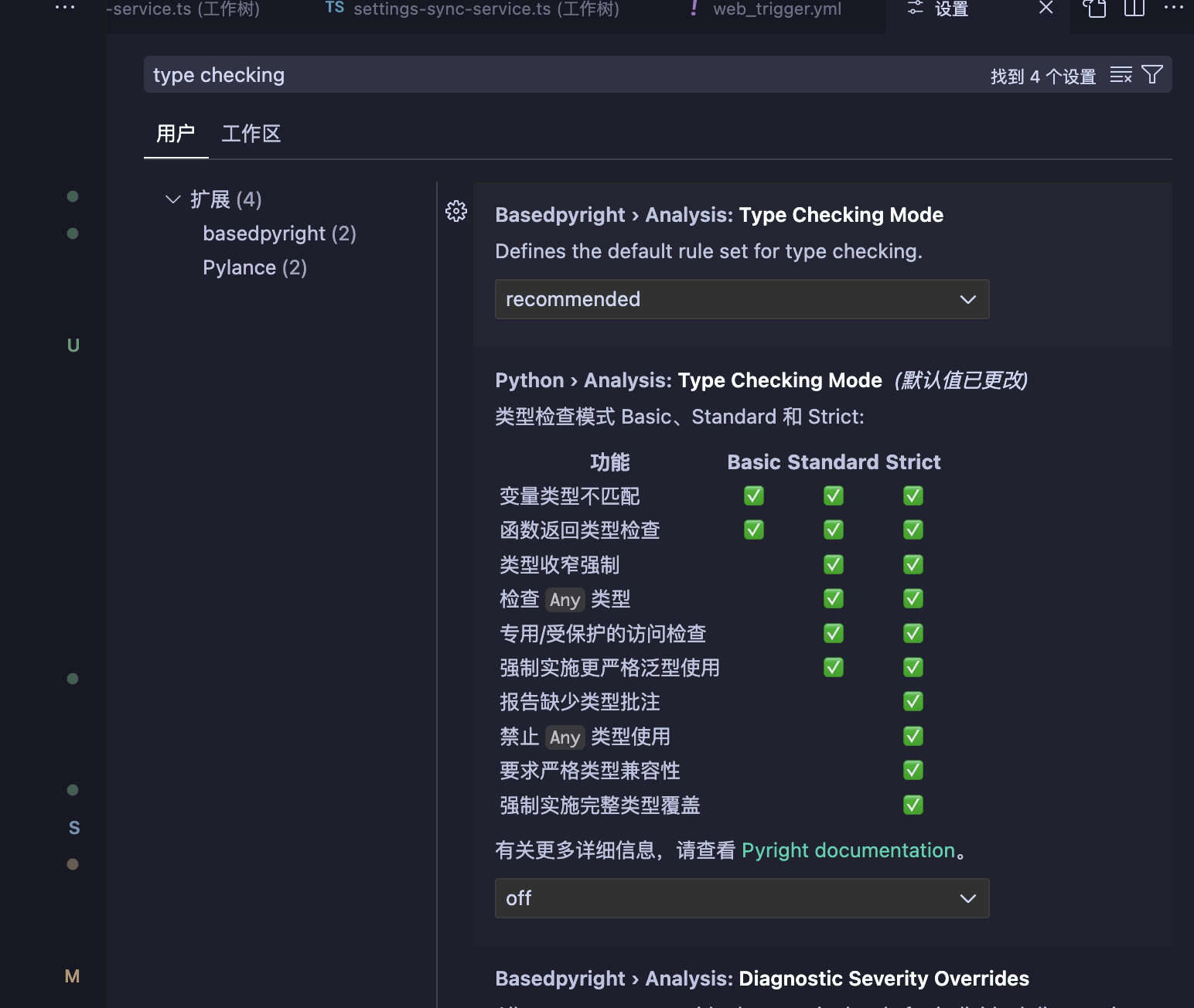
BasedPyrightBasedPyright默认的检查比较严格,觉得多余可以在设置的这个位置改成standard:
basedpyright.analysis.typeCheckingMode
Q: C/C++ 无法跳转/高亮
C/C++微软官方的插件在 CodeBuddy IDE 上会有限制, Codebuddy IDE 建议安装clangd作为c/c++的lsp(语法高亮和跳转) , 建议安装clangd插件进行代码跳转和高亮
注意: 同时要卸载掉
C/C++插件, 否则会有冲突
2 如果个别还有问题,确认下项目跟目录是否存在 compile_commands.json文件, 使用如下命令生成:
cmake -B build -DCMAKE_EXPORT_COMPILE_COMMANDS=ON
终端
Q: 无法打开终端
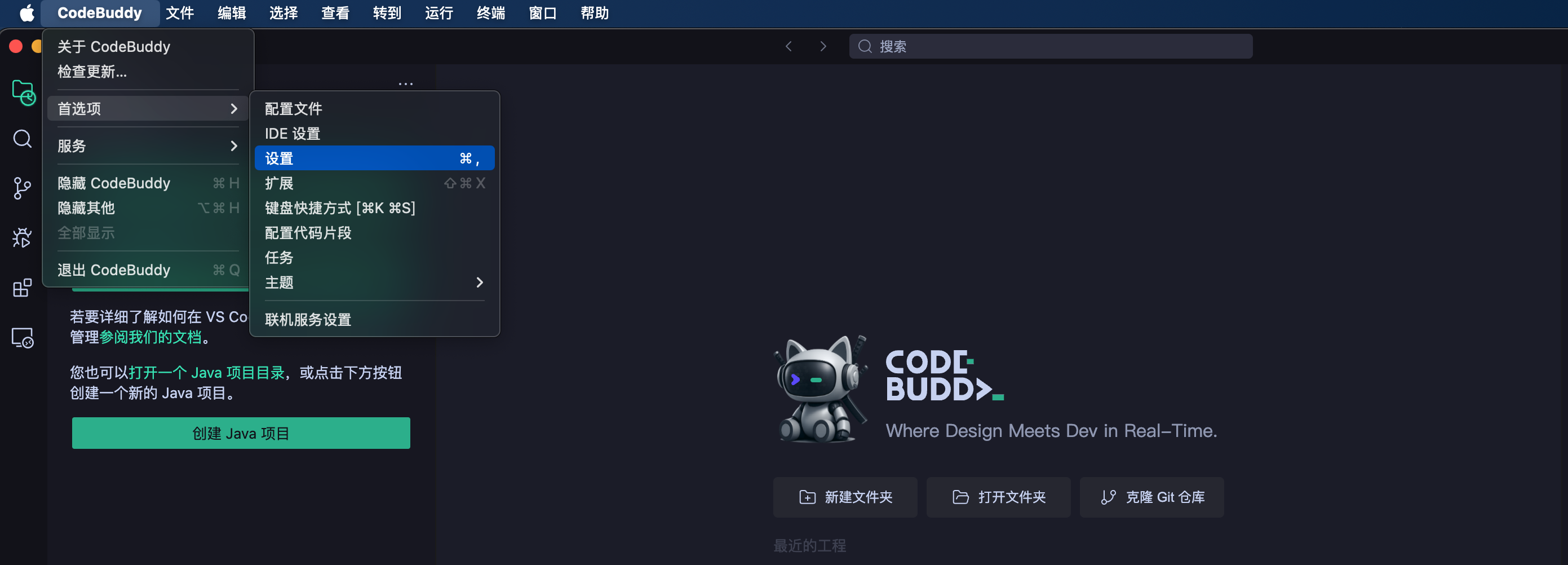
操作方法如下:点击顶部CodeBuddy IDE ,查看首选项,选择设置。
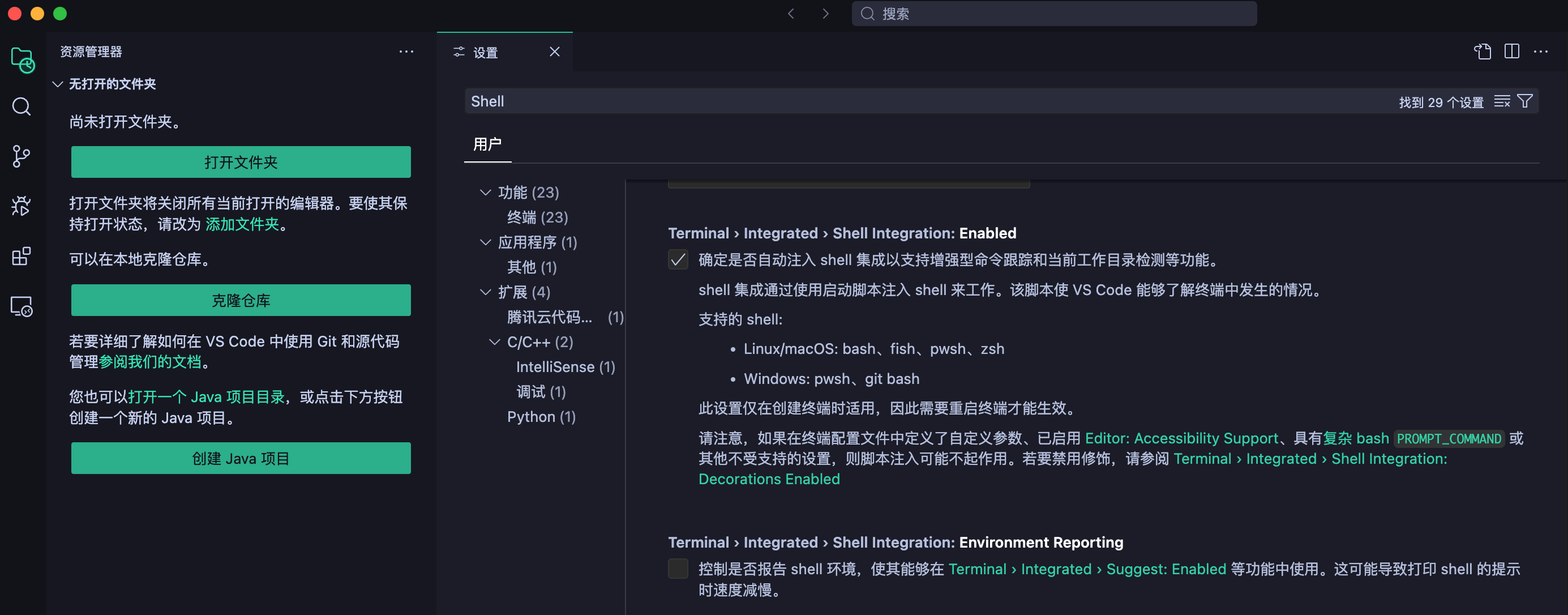
在设置中所搜 Shell,开启 Terminal › Integrated › Shell Integration: Decorations 为 Enabled
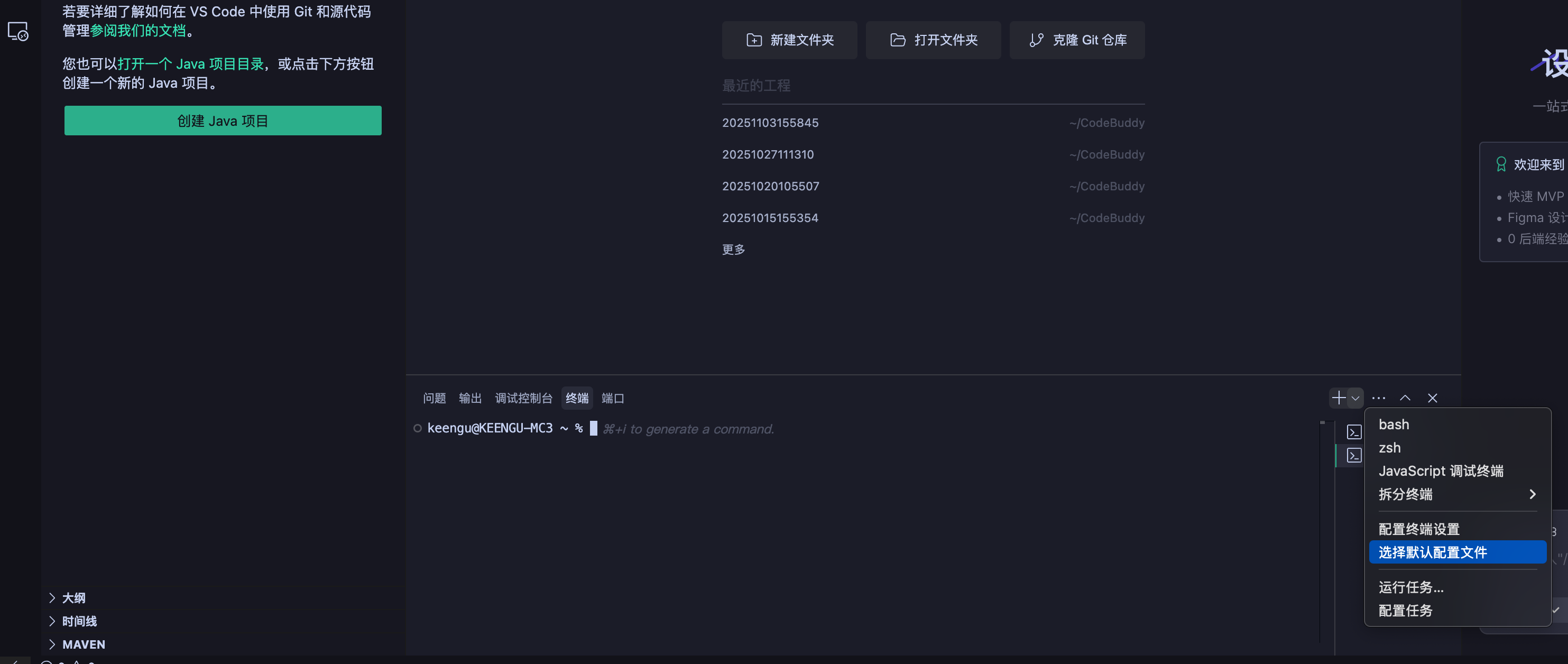
Q: 终端无法复用
MAC
zsh 安装了有慢速组件或者主题会导致获取 Terminal 状态失败
- 对
zsh没有诉求的用户,可以考虑更换bash主题
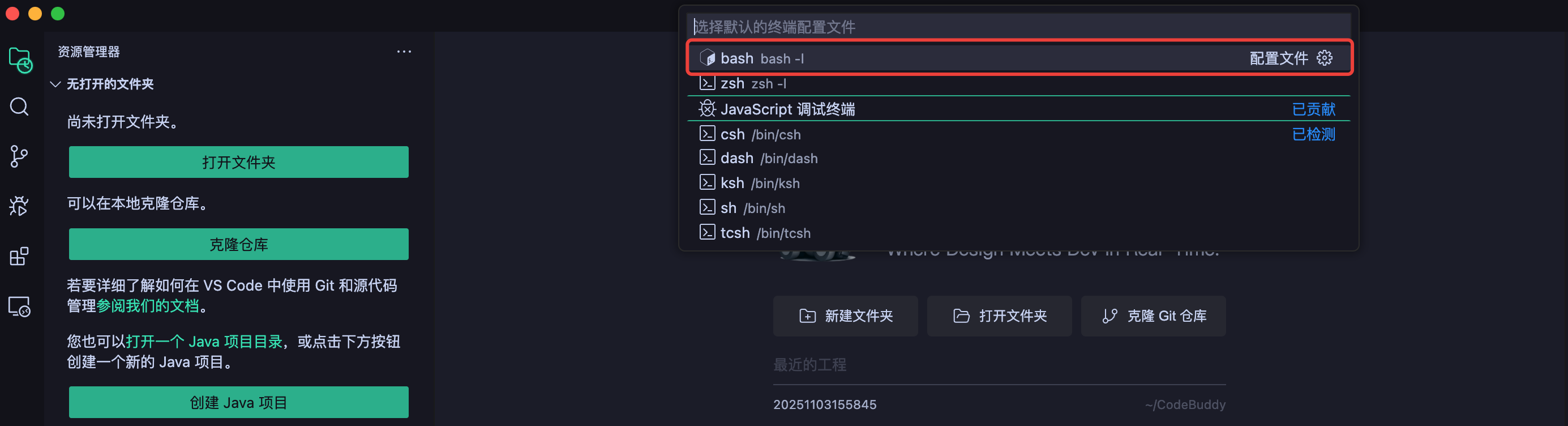
- 对
zsh有诉求的用户,可以排查下~/.zshrc有没有配置类似的主题

MCP
Q: MCP使用
需要在 Craft 模式下使用,Ask 模式不能修改文件,所以禁用了 Mcp,因为 Mcp 可能会修改文件
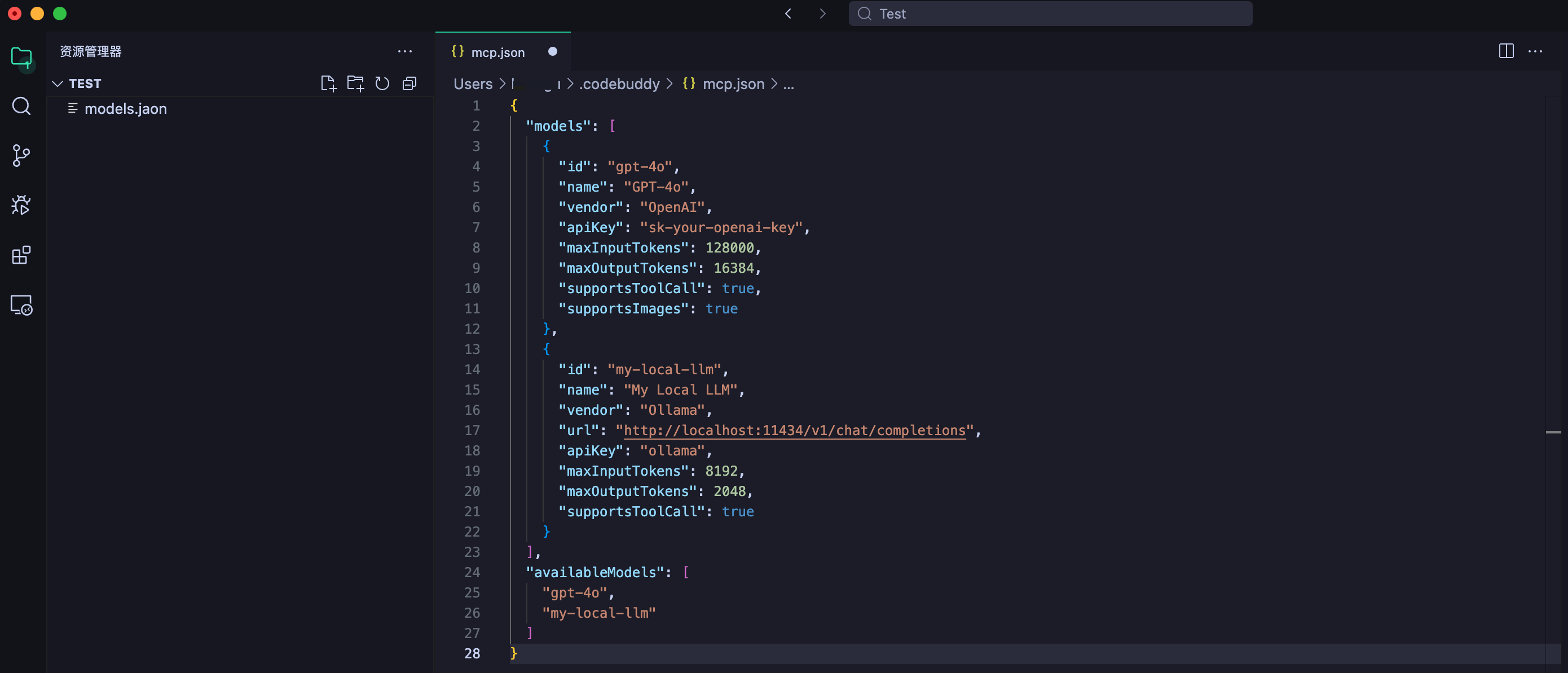
Q: MCP连接不上
将配置文件内名称有空格的位置删除
语言
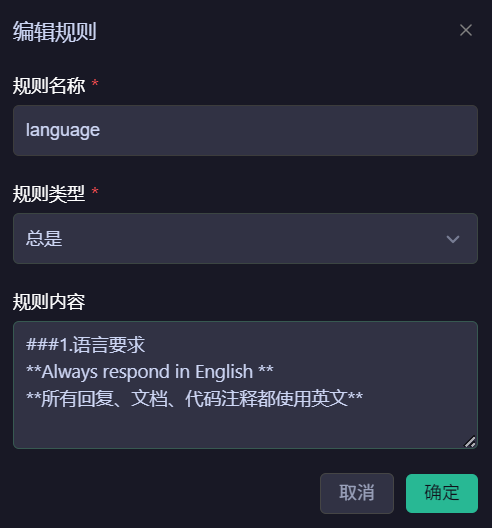
Q: 如何约束Agent对话语言
配置 Rules 切换语言,示例如下图:
文件与工作空间
Q:更新时提示"检测到应用安装目录下存在用户项目目录"
- 常见原因:
CodeBuddy升级采用全量覆盖,即移除安装目录下的旧版内容,再写入新版文件。若目录中存在你的个人文件(文档、项目、截图等),覆盖时会被一并删除且无法恢复。 - 建议处理:
- 打开安装目录:在 CodeBuddy CN 图标上 右键 -> 打开文件所在位置。
提示
常见安装目录路径:
- windows:C:\Users{用户名}\AppData\Local\Programs\CodeBuddy
- macOS:/Applications/CodeBuddy.app
安装目录下通常有bin, locales, resources, tools, _ 这些文件夹。
移除对话产生的文件夹,仅保留文件名为
bin,locales,resources和tools的系统文件夹。检查是否有个人文件,如果有也请一并移走防止被安装程序覆盖。重新打开IDE,点击上方 帮助 -> 检查更新,等待安装包下载完成。
Q:Claw工作空间的历史会话找不到了怎么办?
- 常见原因: Claw工作空间中,最近产生对话的任务会在
Claw中展示,其他任务仅在工作空间列表展示。 - 建议处理:
Claw适用于远程控制,在电脑端新建任务时不建议将Claw作为工作空间。